


Diese Anleitung führt dich einmal komplett durch die Trainer App: vom Registrieren über Kader, Spiele und Taktik bis zur Trainingsplanung und Belastungssteuerung. Nimm dir eine halbe Stunde Zeit, danach kennst du alles Wichtige.
Als Beispiel dient uns der FC Falkental 1921 mit Trainer Thomas. Den Verein gibt es nicht wirklich, alle Namen sind ausgedacht. Die Bilder stammen aber aus der echten App, so sieht es also auch bei dir aus.
1Registrieren und anmelden
Die Trainer App läuft komplett im Browser. Du musst nichts installieren, egal ob am PC, Tablet oder Handy. Öffne einfach app.fussball-trainer-app.de.
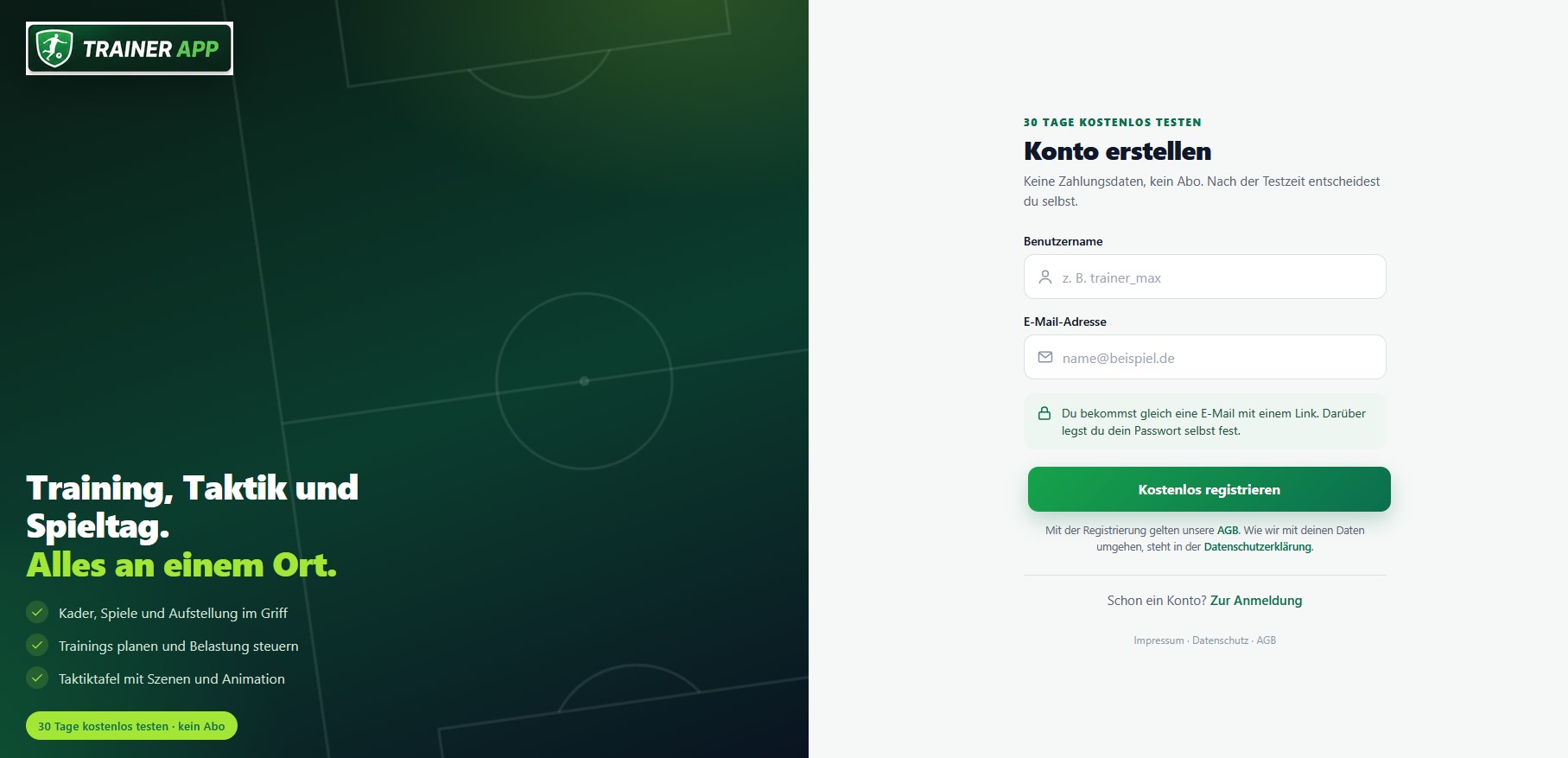
Konto anlegen
Klick auf der Anmeldeseite auf „Jetzt registrieren“. Du brauchst nur zwei Dinge:
- Benutzername: damit meldest du dich später an, z. B. trainer_thomas.
- E-Mail-Adresse: dorthin schicken wir dir einen Link.
Nach dem Klick auf Registrieren bekommst du eine E-Mail. Über den Link darin legst du dein Passwort selbst fest. Schau auch im Spam-Ordner nach, falls die Mail nach ein paar Minuten nicht da ist.
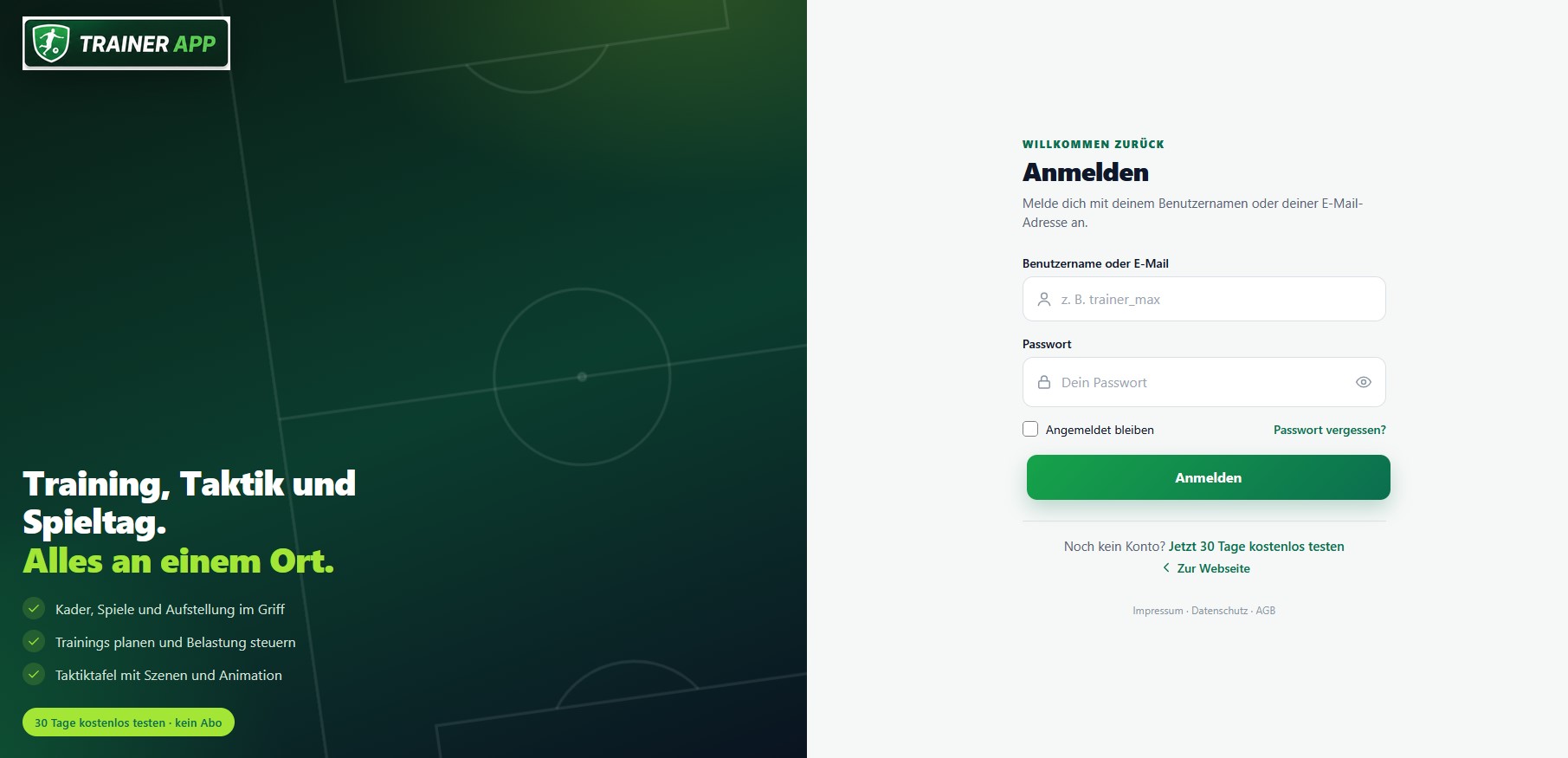
Anmelden
Melde dich mit deinem Benutzernamen (oder deiner E-Mail-Adresse) und deinem Passwort an. Setz den Haken bei „Angemeldet bleiben“, wenn du an deinem eigenen Gerät arbeitest. Dann musst du dich nicht jedes Mal neu anmelden.
2Erster Start: Verein einrichten
Nach der ersten Anmeldung landest du auf der Übersicht. Noch ist sie leer, das ändert sich gleich. Links siehst du die Navigation, mit der du zu allen Bereichen kommst: Übersicht, Kader, Spiele, Training, Taktiktafel und Spielsysteme.
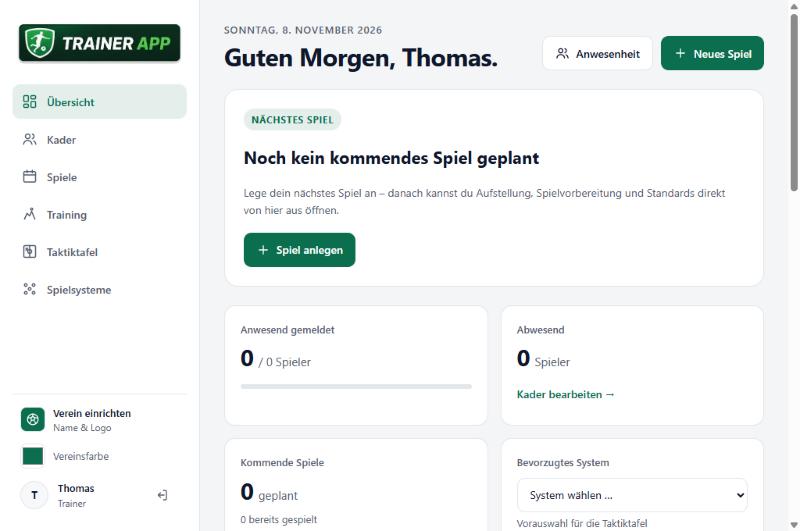
Als Erstes solltest du deinen Verein eintragen. Klick dazu unten links auf „Verein einrichten“. Es öffnet sich ein kleines Fenster:
- Trag deinen Vereinsnamen ein, gern mit Mannschaft, z. B. „FC Falkental 1921“ oder „SV Musterdorf U15“.
- Klick auf „Logo wählen …“ und such dein Wappen auf dem Gerät aus. Erlaubt sind JPG, PNG und WebP bis 2 MB. Am schönsten wird es mit einem quadratischen Bild.
- Mit Speichern bist du fertig.
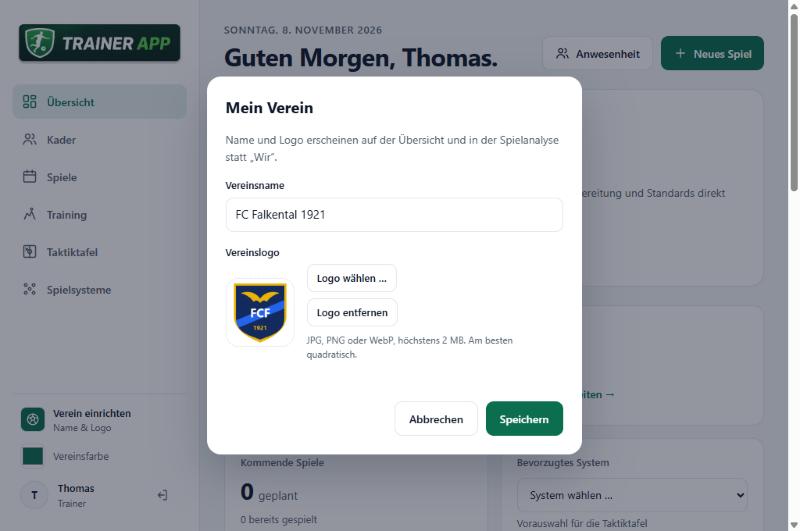
Direkt darunter kannst du die Vereinsfarbe ändern. Tipp einfach auf das farbige Kästchen und wähl deine Farbe. Knöpfe, Markierungen und Diagramme der ganzen App passen sich daran an.
↑ nach oben3Kader anlegen
Ohne Spieler geht nicht viel. Unter Kader legst du deine Mannschaft an. Klick auf + Spieler hinzufügen und trag Name, Rückennummer und Position ein.
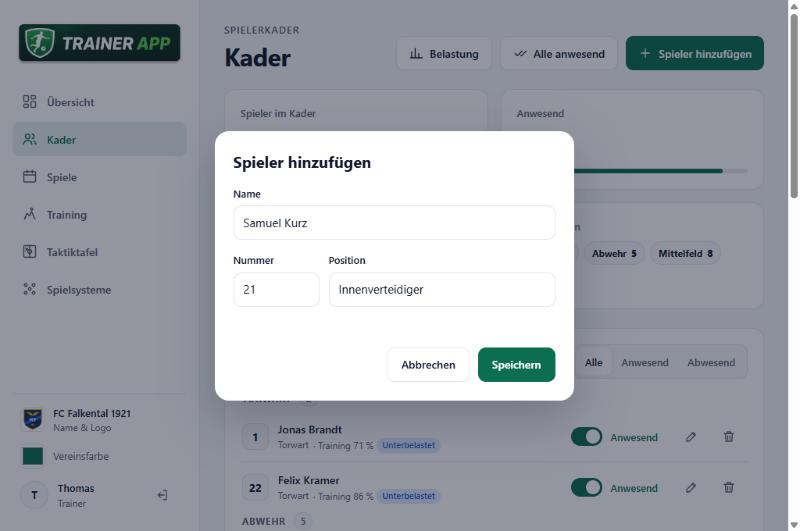
Bei der Position schlägt dir die App beim Tippen passende Begriffe vor (Torwart, Innenverteidiger, Sechser …). Daraus sortiert sie die Spieler automatisch nach Torwart, Abwehr, Mittelfeld und Sturm.
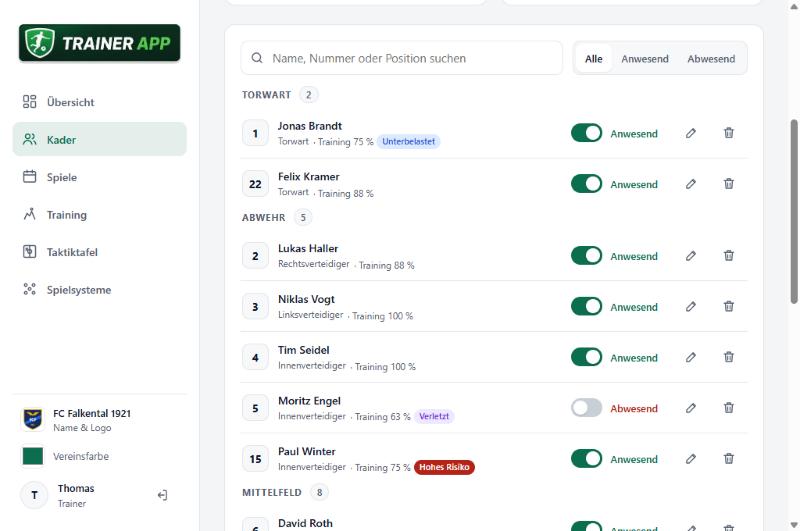
Wer ist dabei?
Mit dem Schalter rechts neben jedem Spieler meldest du ihn anwesend oder abwesend, zum Beispiel wenn jemand krank oder im Urlaub ist. Das ist wichtig, denn bei der Aufstellung und auf der Taktiktafel bietet dir die App nur die anwesenden Spieler an. Oben rechts setzt „Alle anwesend“ mit einem Klick alle wieder auf grün.
Unter dem Spielernamen siehst du nach ein paar Wochen außerdem, wie oft der Spieler im Training war (z. B. „Training 88 %“) und ob die Belastung auffällig ist. Dazu mehr in Kapitel 15.
Mit der Suche oben findest du Spieler nach Name, Nummer oder Position. Die Knöpfe „Alle / Anwesend / Abwesend“ filtern die Liste, praktisch vor dem Spieltag.
4Spiele anlegen
Unter Spiele steht dein Spielplan. Mit + Neues Spiel trägst du Gegner, Datum und Ort ein. Das ist schon alles.
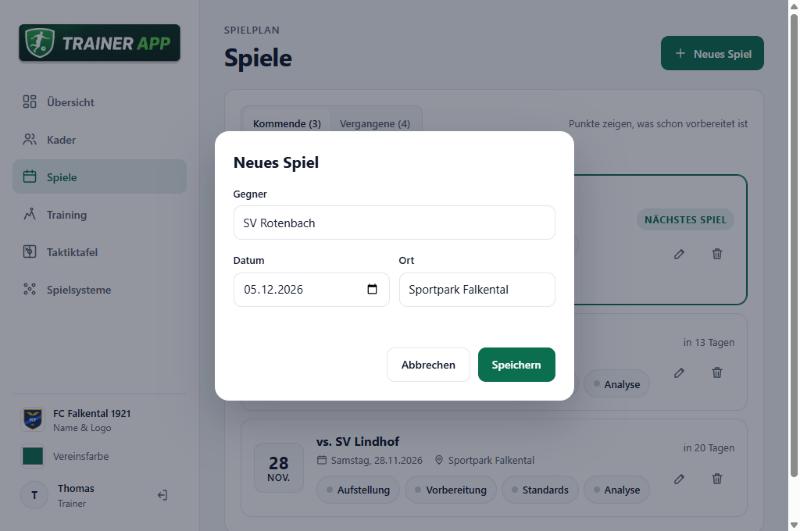
In der Liste siehst du kommende und vergangene Spiele getrennt. Unter jedem Spiel stehen vier Punkte: Aufstellung, Vorbereitung, Standards und Analyse. Ein grüner Punkt heißt „schon angelegt“. So siehst du auf einen Blick, was vor dem nächsten Spiel noch fehlt. Ein Klick auf einen Punkt öffnet direkt den passenden Bereich.
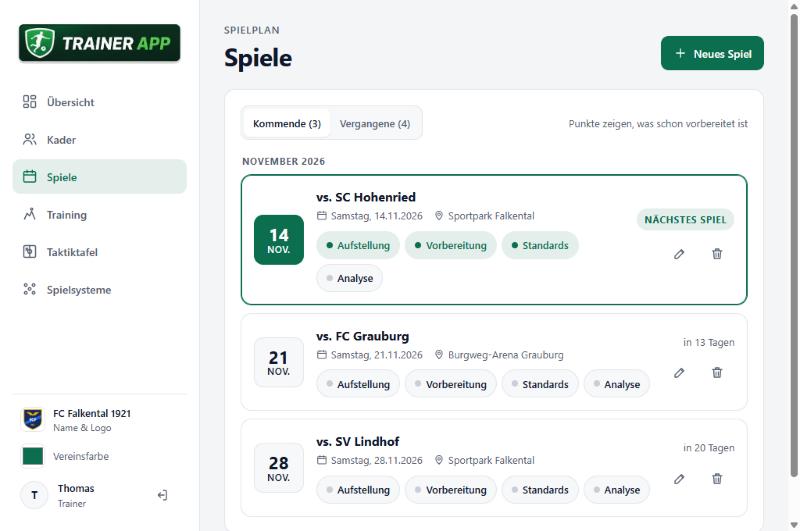
Mit dem Stift änderst du ein Spiel (z. B. wenn es verlegt wird), mit dem Mülleimer löschst du es. Beim Löschen verschwinden auch Aufstellung, Vorbereitung, Standards und Analyse dieses Spiels.
↑ nach oben5Aufstellung
Öffne ein Spiel und geh auf den Reiter Aufstellung. Links stehen alle anwesenden Spieler, rechts das Spielfeld.
- Zieh einen Spieler aufs Feld, dann gehört er zur Startelf. Der Zähler „11/11“ zeigt dir, wie viele schon stehen.
- Auf dem Feld kannst du jeden Spieler frei verschieben, bis die Formation passt.
- Mit dem roten X nimmst du einen Spieler wieder runter. Alle anderen stehen automatisch auf der Ersatzbank.
- Unter der Liste stellst du Feldfarbe und Trikotfarbe ein.
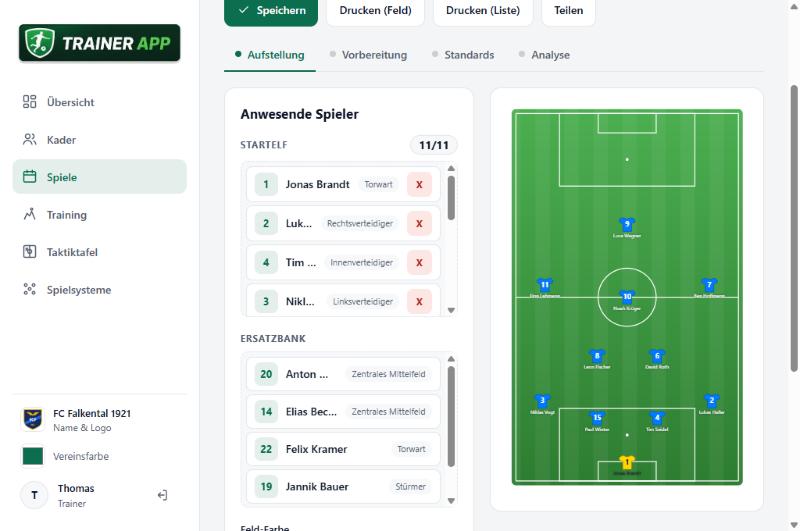
Vergiss nicht, auf Speichern zu klicken. Über „Drucken (Feld)“ bekommst du die Aufstellung als Spielfeld-Grafik für die Kabine, über „Drucken (Liste)“ als Liste mit Startelf und Bank. „Teilen“ schickt die Aufstellung zum Beispiel per WhatsApp oder E-Mail an deine Co-Trainer.
↑ nach oben6Spielvorbereitung
Hier planst du das Spiel so, wie es Profi-Trainerteams auch tun, nur ohne dicken Ordner. Ganz oben stehen die 3 Kernbotschaften für die Kabine. Mehr als drei Punkte merkt sich in der Kabine niemand. Schreib sie kurz und klar, zum Beispiel „Mutig anlaufen, sofort nachsetzen“.
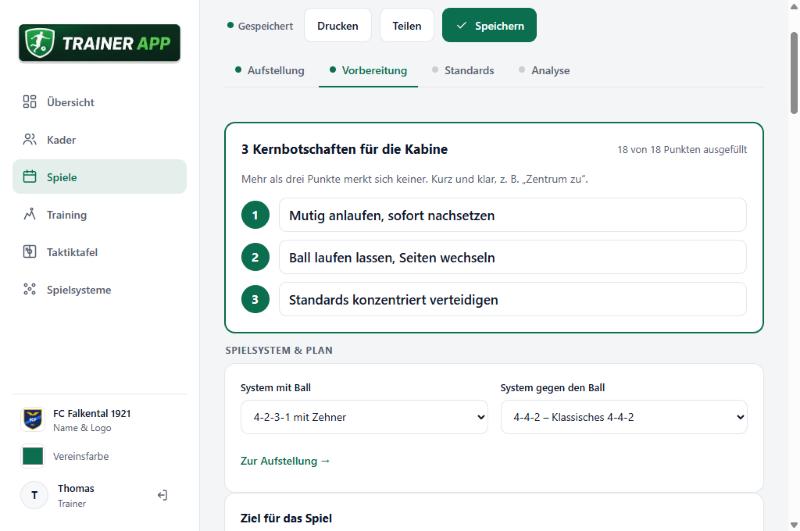
Darunter arbeitest du dich von oben nach unten durch. Du musst nicht alles ausfüllen, nimm das, was dir hilft:
| Bereich | Was du dort einträgst |
|---|---|
| Spielsystem & Plan | System mit Ball, System gegen den Ball und das Ziel für das Spiel |
| Gegner | System, Spielweise, aktuelle Form, Stärken, Schwächen, Standards und Schlüsselspieler (über „+ Spieler“, inklusive wer ihn deckt) |
| Mit Ball | Wie ihr aufbaut und was nach Ballgewinn passiert |
| Pressing | Pressinghöhe und Auslöser, z. B. „Rückpass zum Torwart“ |
| Gegen den Ball | Verhalten nach Ballverlust und in der Defensive |
| Standards | Eigene Varianten, Verhalten bei gegnerischen Standards und die Schützen (Ecke links und rechts, Freistoß, Elfmeter, Kapitän) |
| Spielsteuerung | Plan bei Rückstand und bei Führung sowie geplante Wechsel mit Minute (über „+ Wechsel“) |
| Organisation | Treffpunkt, Abfahrt, Aufwärmen, Anstoß, Ort, Platz, Trikot und angeschlagene Spieler |
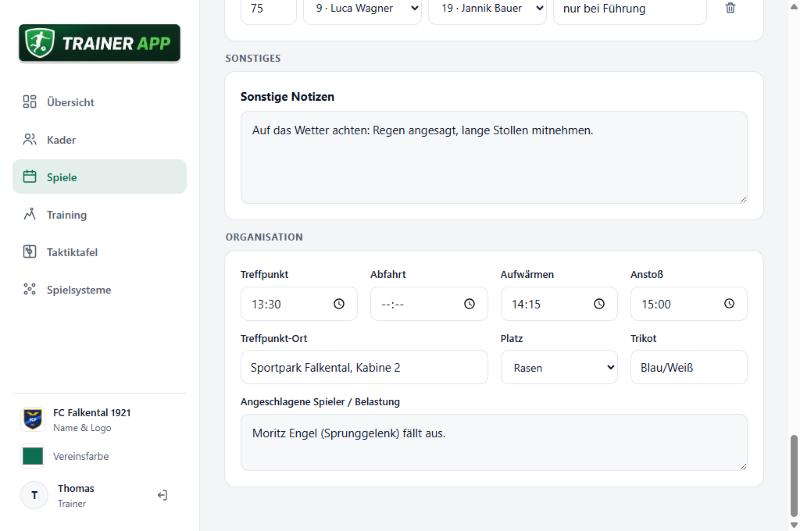
Die geplanten Wechsel nutzt die App später noch einmal: Nach dem Spiel kann sie daraus die Spielminuten jedes Spielers vorschlagen (siehe Kapitel 14).
Mit „Drucken“ wird daraus ein ordentliches Matchplan-Blatt für dich und dein Trainerteam. „Teilen“ verschickt eine Kurzfassung.
↑ nach oben7Standards
Ecken und Freistöße entscheiden viele Spiele. Im Reiter Standards zeichnest du deine Varianten auf. Für den Start wählst du einfach eine Situation aus, zum Beispiel „Ecke offensiv – rechts“.
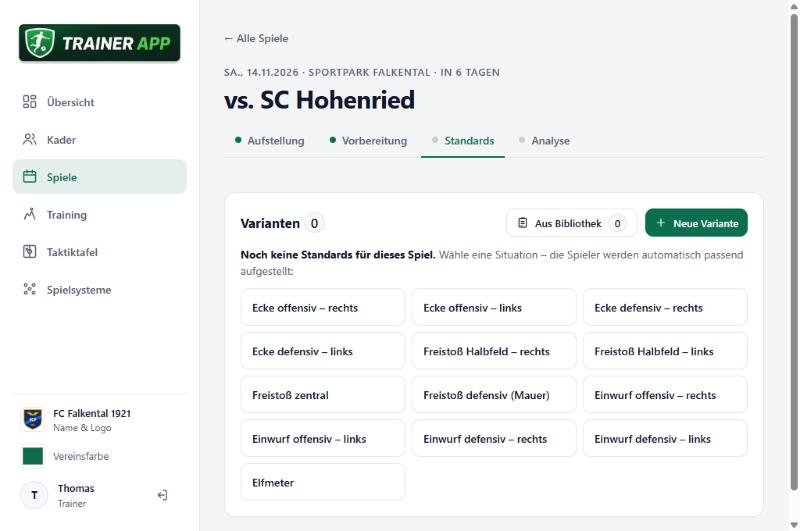
Die App stellt deine Spieler, die Gegner und den Ball sofort typisch auf. Danach passt du alles an:
- Spieler in der Liste links antippen, dann erscheint er auf dem Feld.
- Auf dem Feld ziehen, um ihn zu verschieben.
- Doppelklick auf einen Spieler entfernt ihn wieder vom Feld.
- Über Vorlage kannst du die Grundaufstellung jederzeit neu laden.
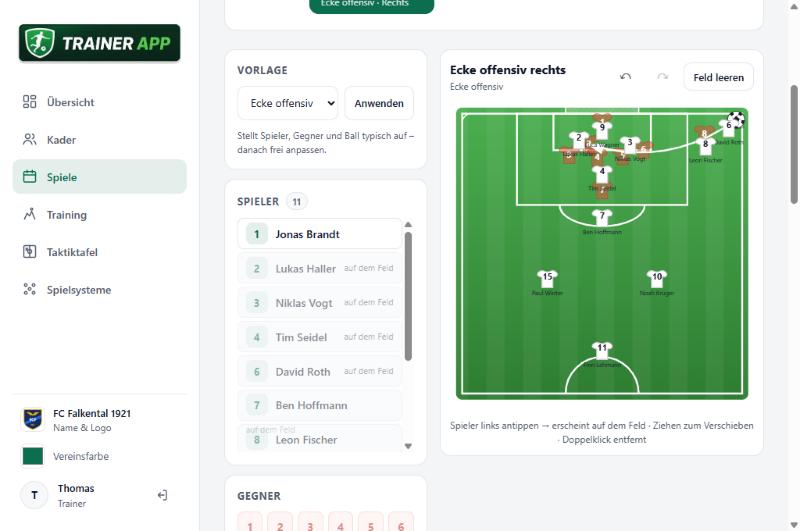
Jede Variante wird oben in der Liste gesammelt. Mit „Neue Variante“ legst du weitere an. Eine Ecke, die gut funktioniert, speicherst du mit „In Bibliothek“. Beim nächsten Spiel holst du sie über „Aus Bibliothek“ wieder, dann fängst du nicht jedes Mal von vorne an.
↑ nach oben8Spielanalyse
Nach dem Spiel ist vor dem Training. Im Reiter Analyse hältst du fest, was passiert ist, am besten noch am selben Abend, solange alles frisch ist.
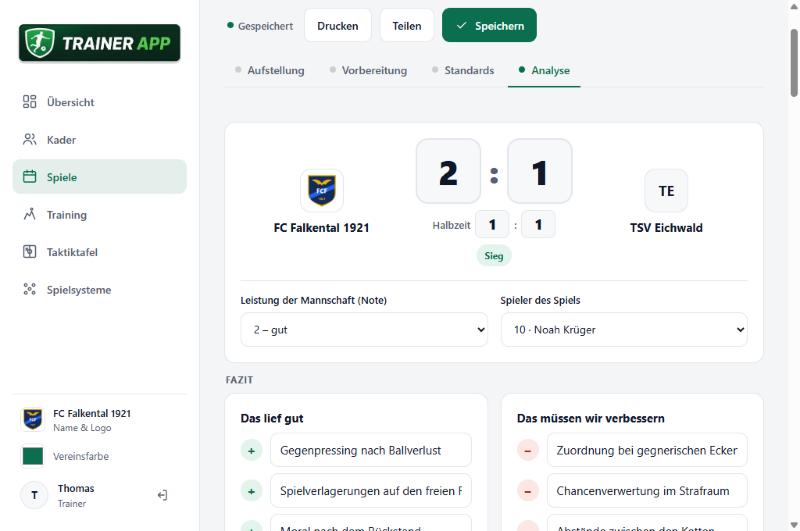
Das kannst du eintragen:
- Ergebnis und Halbzeitstand. Die App erkennt selbst, ob es Sieg, Unentschieden oder Niederlage war.
- Tore und Gegentore mit Minute, Torschütze, Vorlage und Art (z. B. Konter, Ecke).
- Fazit: drei Dinge, die gut liefen, und drei, die besser werden müssen.
- Statistik wie Ballbesitz, Schüsse, Ecken, Fouls und Karten.
- Bewertung der Spielphasen (Aufbau, Pressing, Umschalten, Standards …) mit kurzem Kommentar.
- Spielerbewertung mit Minuten, Note von 1 bis 6 und Kommentar.
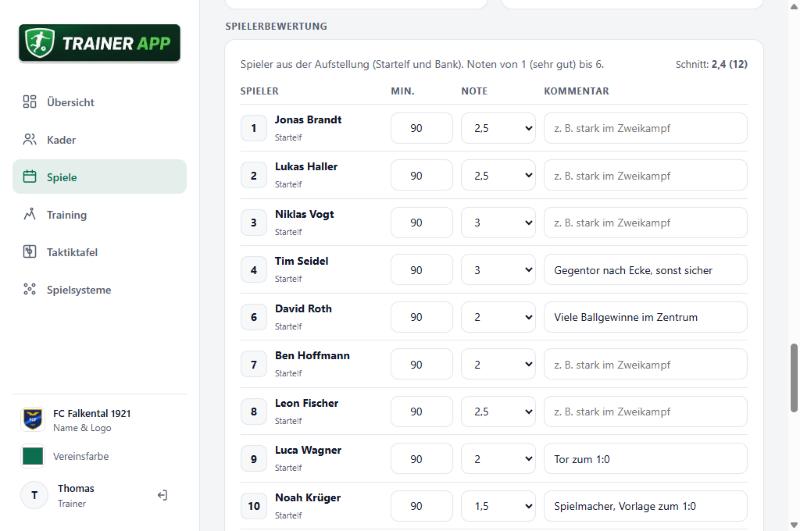
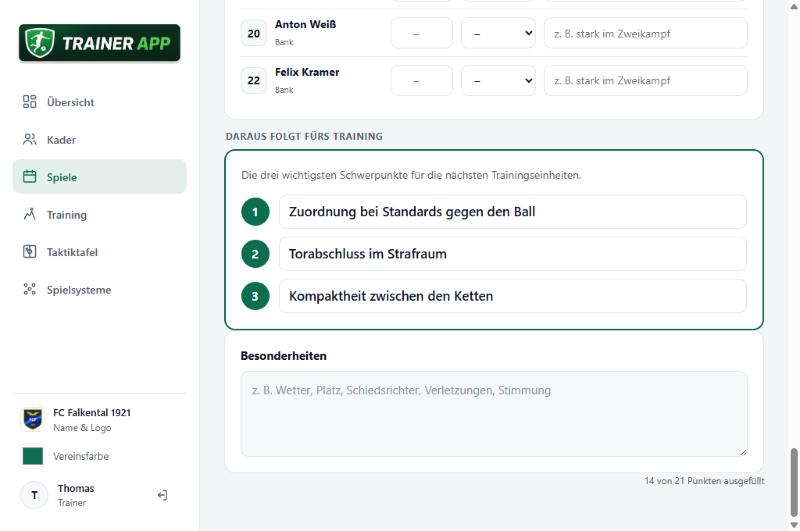
Daraus folgt fürs Training
Ganz unten notierst du die drei wichtigsten Trainingsschwerpunkte. Das ist der eigentliche Gewinn der Analyse: Diese Punkte tauchen später automatisch in der Trainingsplanung wieder auf. So geht nichts verloren, was dir am Wochenende aufgefallen ist.
9Spielsysteme
Unter Spielsysteme findest du über 30 Formationen mit Viererkette, Dreierkette und Fünferkette. Zu jedem System gibt es eine kleine Grafik, eine Beschreibung sowie Stärken, Schwächen und die Aufgaben der einzelnen Positionen.
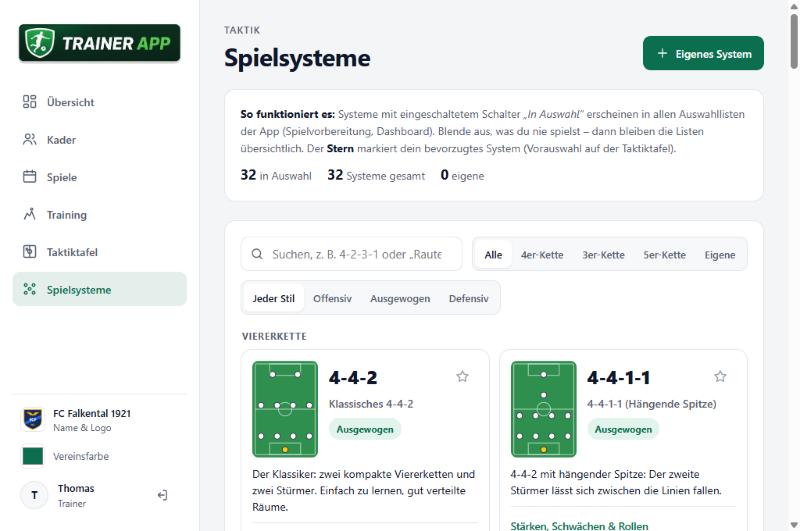
- Mit dem Schalter „In Auswahl“ legst du fest, welche Systeme in den Auswahllisten der App auftauchen. Blende aus, was du nie spielst, dann bleiben die Listen übersichtlich.
- Der Stern markiert dein Lieblingssystem. Es ist dann auf der Taktiktafel schon vorausgewählt.
- Über + Eigenes System legst du eine eigene Formation an.
10Taktiktafel
Die Taktiktafel ersetzt die Magnettafel in der Kabine. Du kannst damit Spielzüge erklären, in der Halbzeit etwas zeigen oder Abläufe Schritt für Schritt animieren.
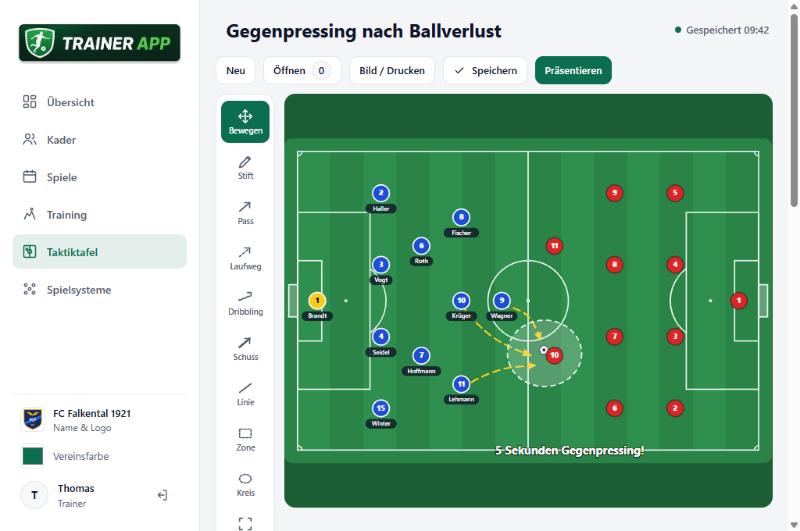
So baust du eine Szene auf
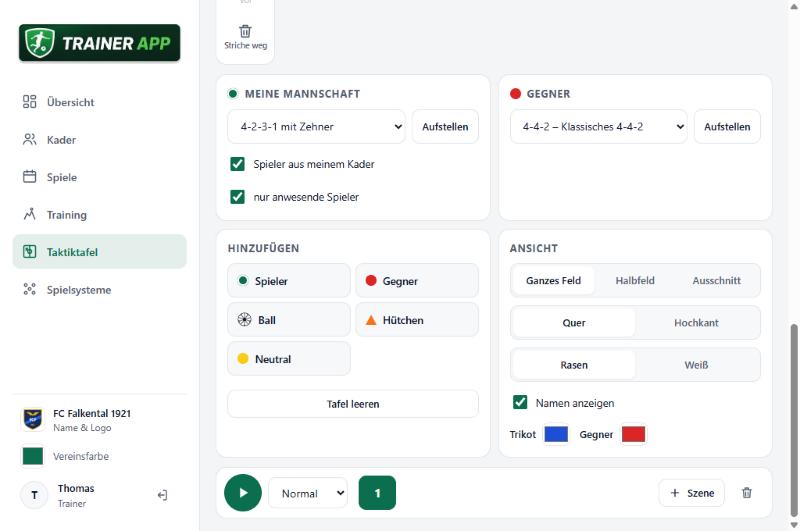
- Rechts unter Meine Mannschaft wählst du ein System und klickst auf „Aufstellen“. Mit „Spieler aus meinem Kader“ stehen sofort die echten Namen auf dem Feld.
- Unter Gegner machst du dasselbe für die andere Mannschaft.
- Über Hinzufügen kommen einzelne Spieler, Gegner oder neutrale Spieler dazu.
- Unter Material findest du Ball, Hütchen und Trainingsmaterial für deine Übungen: Markierungsscheibe, Stange, Fahne, Reifen, Koordinationsleiter, Hürde, Minitor, großes Tor, Rebounder und Dummy. Leiter, Hürde, Tore und Rebounder drehst du durch doppeltes Antippen in 45-Grad-Schritten. Speicherst du die Grafik einer Übung, landet das verwendete Material automatisch in der Materialliste der Übung.
Die Werkzeuge
| Werkzeug | Wofür |
|---|---|
| Bewegen | Spieler, Ball, Material und Texte ziehen. Doppeltippen auf einen Spieler ändert Nummer, Namen, Farbe und Blickrichtung, auf Leiter, Hürde oder Tor dreht es das Teil. |
| Stift | Freihand zeichnen |
| Pass, Schuss | Von Start bis Ziel ziehen, es entsteht ein Pfeil. |
| Laufweg, Dribbling | Den Weg mit Finger oder Maus nachzeichnen, gestrichelt bzw. als Wellenlinie |
| Linie, Zone, Kreis | Abseitslinie, Pressingzone oder Räume markieren |
| Text | Auf das Feld tippen und Text schreiben. Text ziehen verschiebt ihn, antippen ändert ihn. |
| Laser | Kurz etwas zeigen, die Linie verschwindet von selbst. |
| Radierer | Linien, Texte oder Spieler antippen oder darüberwischen zum Löschen |
Die Farbe für Linien und Texte wählst du in der Werkzeugleiste. „Zurück“ und „Vor“ machen Schritte rückgängig, „Striche weg“ löscht alle Zeichnungen der aktuellen Szene.
Szenen und Animation
Unten fügst du mit „+ Szene“ weitere Bilder hinzu, zum Beispiel: Szene 1 Ballverlust, Szene 2 Gegenpressing, Szene 3 Ballgewinn. Mit dem Play-Knopf spielt die App die Szenen nacheinander ab und bewegt die Spieler flüssig von einer Position zur nächsten. Die Geschwindigkeit stellst du daneben ein.
Ansicht, Präsentieren und Speichern
- Bei Ansicht wählst du ganzes Feld, Halbfeld oder einen Ausschnitt, quer oder hochkant, Rasen oder weißer Hintergrund, mit oder ohne Namen.
- Unter Darstellung legst du fest, wie die Spieler aussehen: Trikots mit Nummer und Namen (Standard der Taktiktafel), Figuren (Standard bei Übungen) oder einfache Punkte. Mit den Reglern Spielergröße und Materialgröße machst du Spieler bzw. Ball, Hütchen und Material größer oder kleiner (40 bis 100 %). In einer Übungsgrafik kannst du mehrere Bälle aufs Feld legen.
- Doppeltippen auf einen Spieler öffnet „Spieler bearbeiten“: Dort änderst du Nummer und Namen, gibst ihm eine eigene Trikotfarbe (praktisch für Übungen mit drei oder vier Teams), legst bei Figuren die Blickrichtung fest (oben = Rücken zu uns, unten = Gesicht, links, rechts) und markierst den Torwart. Mit „für alle Spieler dieser Farbe übernehmen“ drehst du eine ganze Gruppe auf einmal.
- „Präsentieren“ zeigt das Feld groß auf dunklem Hintergrund, ideal am Tablet oder Fernseher in der Kabine.
- Speichern legt die Tafel mit ihrem Titel ab. Über „Öffnen“ holst du sie wieder.
- „Bild / Drucken“ speichert die Tafel als Bild oder druckt sie.
11Übungsbibliothek
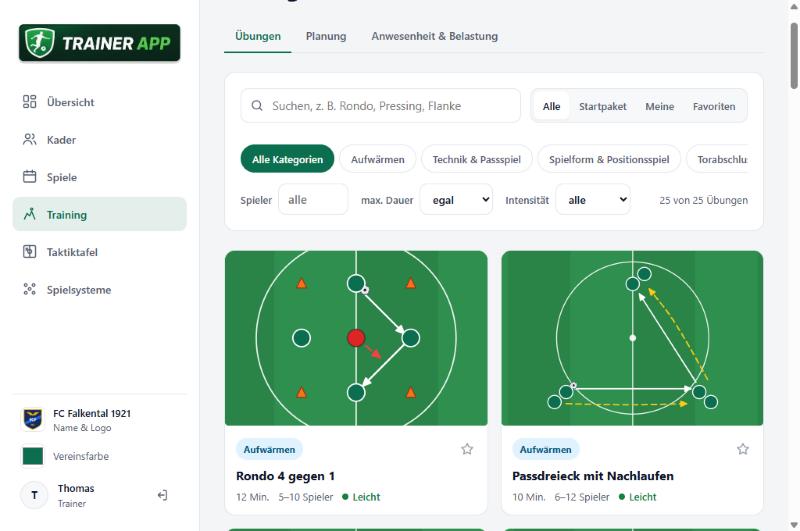
Unter Training gibt es drei Reiter: Übungen, Planung sowie Anwesenheit & Belastung. Wir fangen mit den Übungen an.
Im Startpaket stecken 25 fertige Übungen von Aufwärmen über Pressing und Umschalten bis zum Abschlussspiel, jeweils mit Grafik, Ablauf und Coachingpunkten. Mit der Suche, den Kategorien und den Filtern für Spielerzahl, Dauer und Intensität findest du schnell das Passende.
Ein Klick auf eine Übung zeigt alle Details: Ziel, Ablauf, Coachingpunkte, leichtere und schwerere Variante, Feldgröße, Material und Intensität.
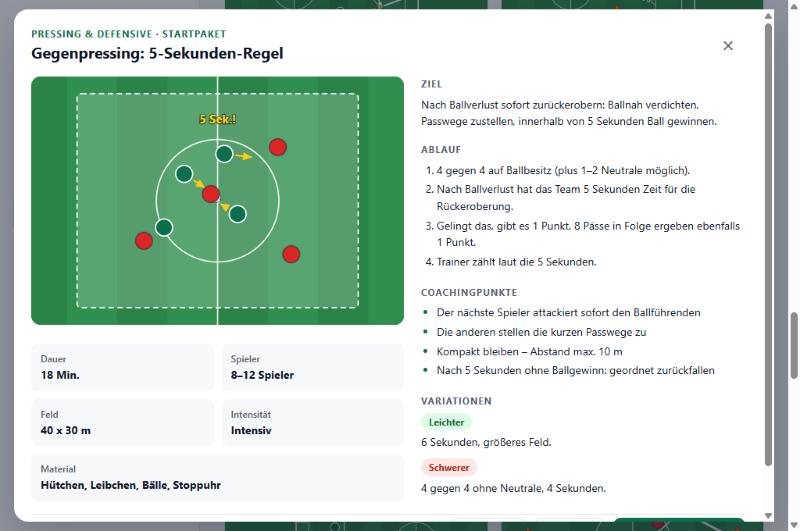
- Mit dem Stern markierst du Favoriten.
- „Drucken“ gibt dir die Übung als Karte für den Platz.
- „Kopieren & anpassen“ macht aus einer Startpaket-Übung deine eigene, die du frei ändern kannst.
- Über + Eigene Übung legst du ganz neue Übungen an. Das Material tippst du einfach an, zum Beispiel Hütchen, Leiter oder Minitore. Seltenes trägst du unter „Weiteres“ ein.
- Hast du schon eine fertige Grafik oder ein Foto deiner Übung? Lade es mit „Bild hochladen“ direkt im Übungsfenster hoch. Am Handy kannst du auch gleich ein Foto machen. Alternativ zeichnest du die Übung mit „Grafik bearbeiten“ auf der Taktiktafel. Hat eine Übung beides, schaltest du in der Ansicht zwischen Grafik und Bild um.
12Trainingsplanung
Im Reiter Planung siehst du deine Trainingswoche von Montag bis Sonntag. Mit den Pfeilen blätterst du durch die Wochen, „Heute“ springt zurück zur aktuellen Woche.
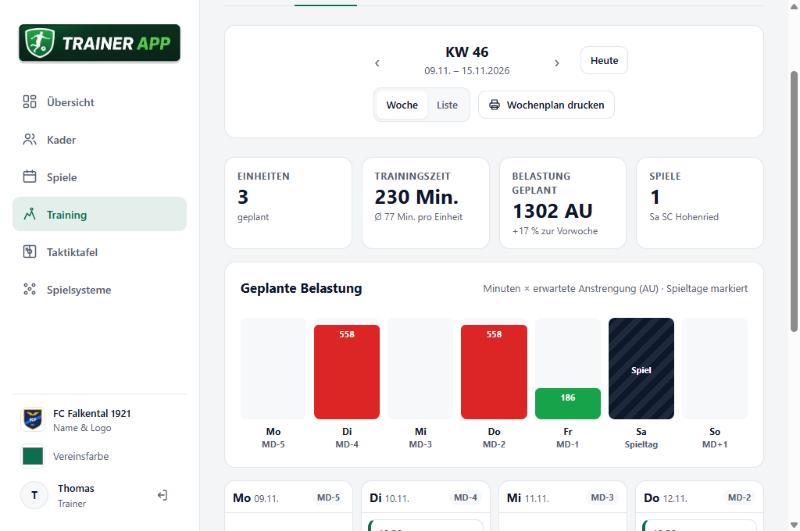
Oben stehen die Kennzahlen der Woche: Anzahl Einheiten, Trainingszeit, geplante Belastung und Spiele. Die Belastung berechnet die App aus Minuten mal erwarteter Anstrengung der Übungen. Liegt sie mehr als 25 % über der Vorwoche, bekommst du eine Warnung. So große Sprünge erhöhen nachweislich das Verletzungsrisiko.
Über jedem Tag steht der Abstand zum Spiel: MD-1 ist der Tag vor dem Spiel, MD+1 der Tag danach (MD steht für „Matchday“). Daran siehst du sofort, an welchem Tag hart trainiert werden darf und wann es locker sein sollte.
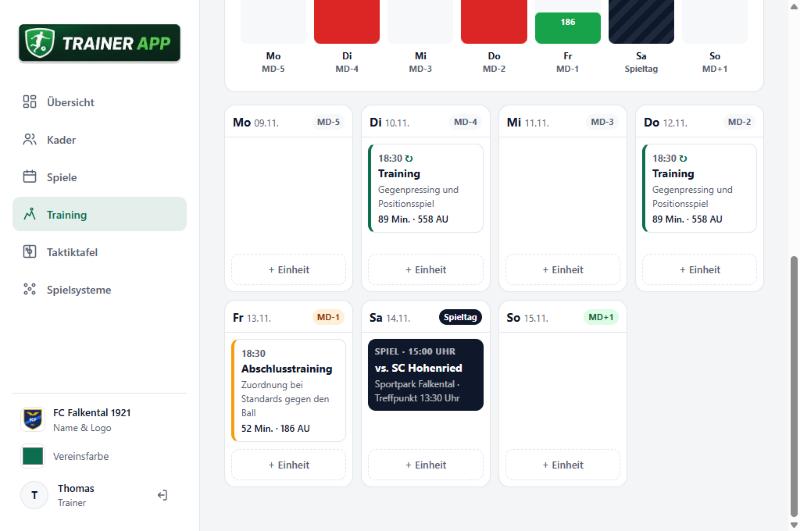
Mit „+ Einheit“ unter einem Tag planst du eine neue Einheit genau für diesen Tag. Über „Liste“ oben siehst du alle Einheiten untereinander, über „Wochenplan drucken“ bekommst du die Woche auf ein A4-Blatt für die Kabinentür.
Serien: feste Trainingstage auf einmal anlegen
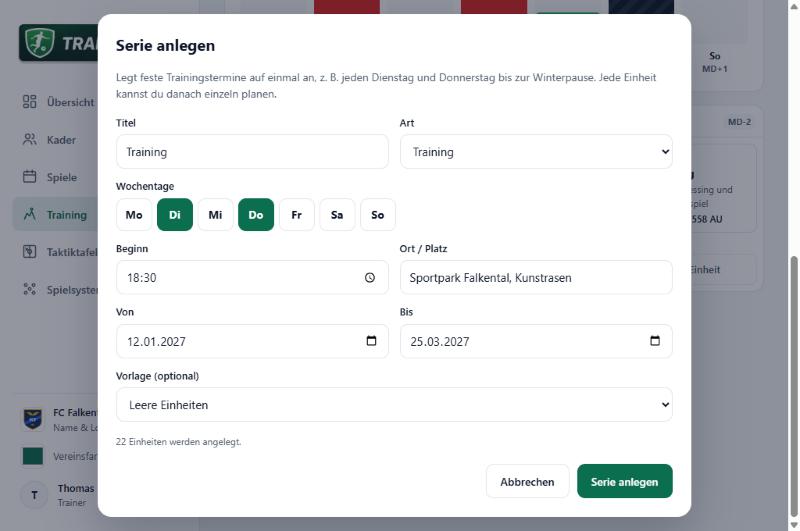
Du trainierst immer dienstags und donnerstags? Dann leg nicht jede Einheit einzeln an. Klick auf „Serie anlegen“, wähl die Wochentage, die Uhrzeit, den Ort und den Zeitraum, z. B. bis zur Winterpause. Wenn du willst, übernimmt jede Einheit den Plan einer bestehenden Einheit als Vorlage.
13Eine Einheit planen
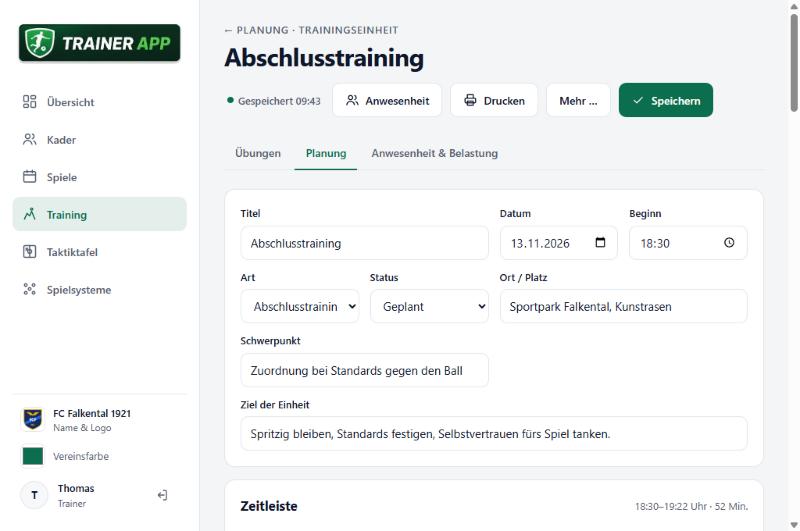
Ein Klick auf eine Einheit öffnet den Einheiten-Editor. Als Beispiel planen wir das Abschlusstraining am Freitag, einen Tag vor dem Spiel.
Übungen hinzufügen
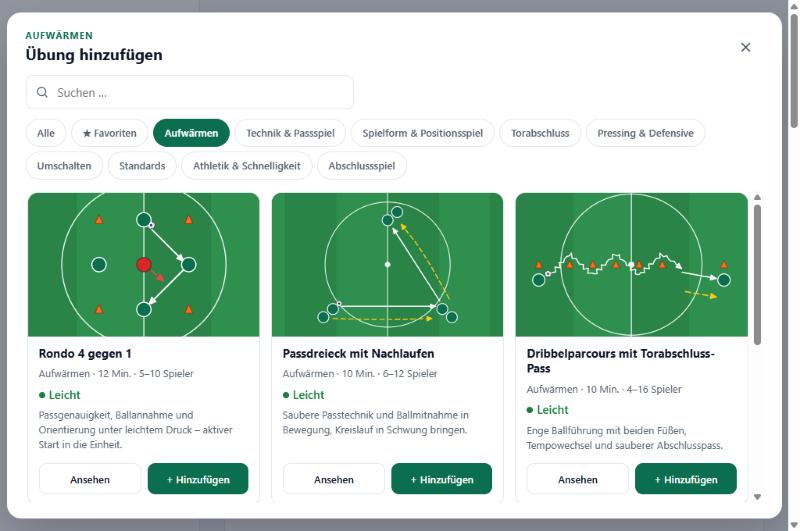
Die Einheit ist in drei Phasen aufgeteilt: Aufwärmen, Hauptteil und Abschluss. Mit + Übung öffnet sich die Übungsauswahl. Die App wählt schon die passende Kategorie vor, beim Aufwärmen also Aufwärmübungen. Mit „Ansehen“ schaust du dir eine Übung genauer an, mit + Hinzufügen kommt sie in die Einheit.
Mit „+ Block“ fügst du freie Punkte ein, die keine Übung sind, etwa Trinkpause, Ansprache oder Auslaufen.
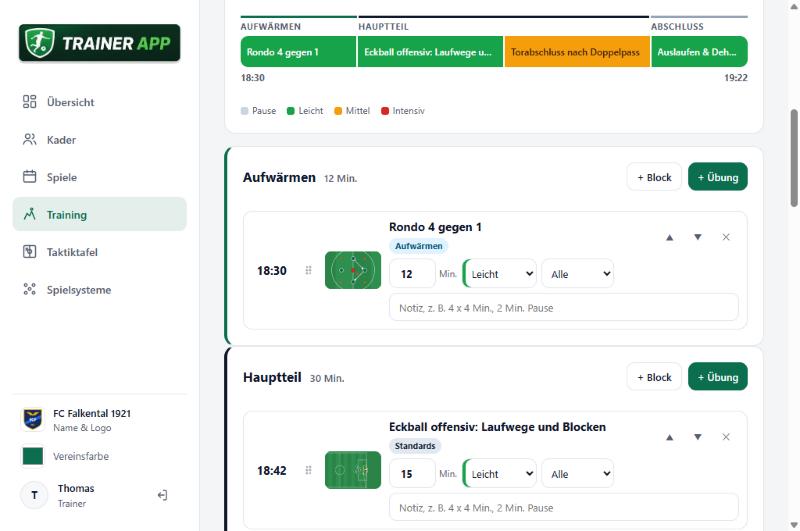
Bei jeder Übung stellst du ein:
- Dauer in Minuten
- Intensität: Pause, leicht, mittel oder intensiv (daraus rechnet die App die geplante Belastung)
- Gruppe: alle, Gruppe A, B, C oder Torhüter
- parallel: Haken setzen, wenn zwei Gruppen gleichzeitig verschiedene Übungen machen. Die Zeit zählt dann nur einmal.
- eine kurze Notiz, z. B. „4 x 4 Min., 2 Min. Pause“
Die Reihenfolge änderst du mit den Pfeilen ▲▼ oder am PC einfach per Ziehen am Griff links. Übungen lassen sich auch von einer Phase in eine andere schieben.
Der Überblick: zu viel oder zu wenig?
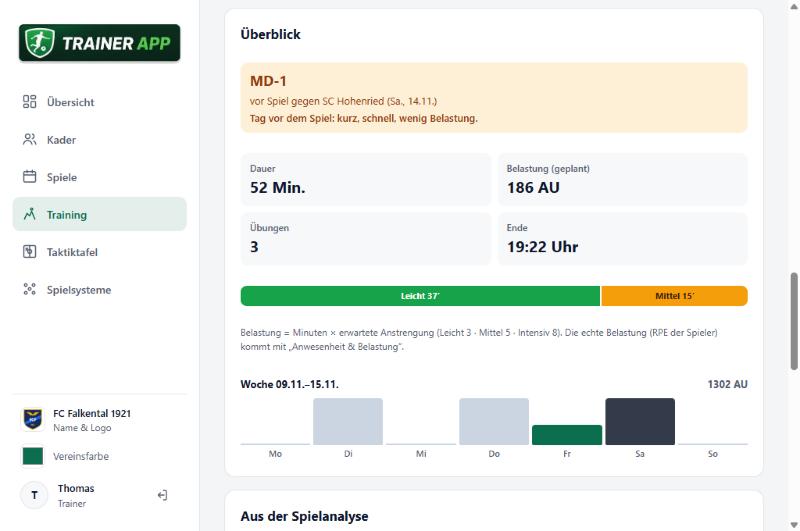
Unter den Phasen zeigt der Überblick Dauer, Ende, geplante Belastung und die Belastung der ganzen Woche. Die App achtet dabei mit: Planst du am Tag vor dem Spiel (MD-1) zu viel Intensives, oder am Tag nach dem Spiel zu viel Belastung, bekommst du einen Hinweis.
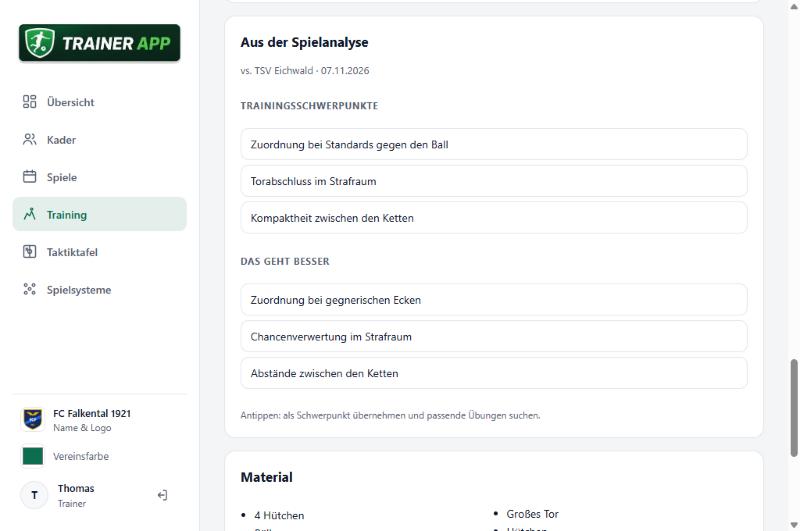
Aus der Spielanalyse
Erinnerst du dich an die drei Trainingsschwerpunkte aus der Analyse? Hier tauchen sie wieder auf. Ein Tipp auf einen Punkt übernimmt ihn als Schwerpunkt der Einheit und öffnet direkt passende Übungen.
Darunter erstellt die App automatisch eine Materialliste aus allen Übungen, Hütchen, Bälle, Leibchen und so weiter. Eigenes Material ergänzt du von Hand.
Speichern, drucken und mehr
- Gespeichert wird automatisch, sobald du etwas änderst. Oben steht dann „Gespeichert“ mit Uhrzeit.
- „Drucken“ gibt es in zwei Varianten: als kompakter Trainingsplan oder zusätzlich mit allen Übungskarten.
- Unter „Mehr …“ kannst du die Einheit auf ein anderes Datum kopieren, sie löschen oder eine ganze Serie ab diesem Datum löschen.
- Der Knopf „Anwesenheit“ bringt dich direkt zum Erfassen dieser Einheit.
14Anwesenheit und RPE
Jetzt kommt der Teil, den viele Trainer am Anfang unterschätzen. Er dauert nach dem Training keine zwei Minuten und bringt dir über die Saison am meisten: Du weißt, wer wie oft da war und wie stark jeder Spieler belastet ist.
Was ist RPE?
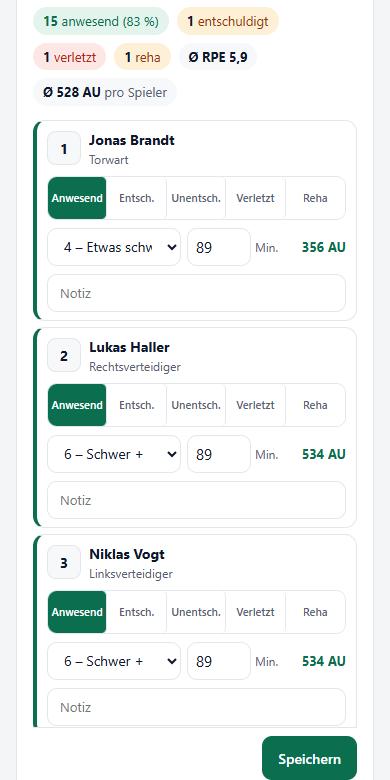
RPE heißt „Rating of Perceived Exertion“, auf Deutsch: wie anstrengend war es für dich? Frag deine Spieler etwa 20 bis 30 Minuten nach dem Training nach einer Zahl von 1 (sehr, sehr leicht) bis 10 (maximal). Das ist eine anerkannte Methode, die auch im Profibereich genutzt wird. Die App rechnet daraus die Belastung: RPE mal Minuten. Ein Spieler mit RPE 6 bei 89 Minuten Training hat also 534 Belastungspunkte (AU).
Ein Training erfassen
Geh unter Training auf den Reiter Anwesenheit & Belastung und dann auf „Erfassen“. Links stehen deine Einheiten und Spiele. Noch nicht erfasste Termine sind mit „offen“ markiert.
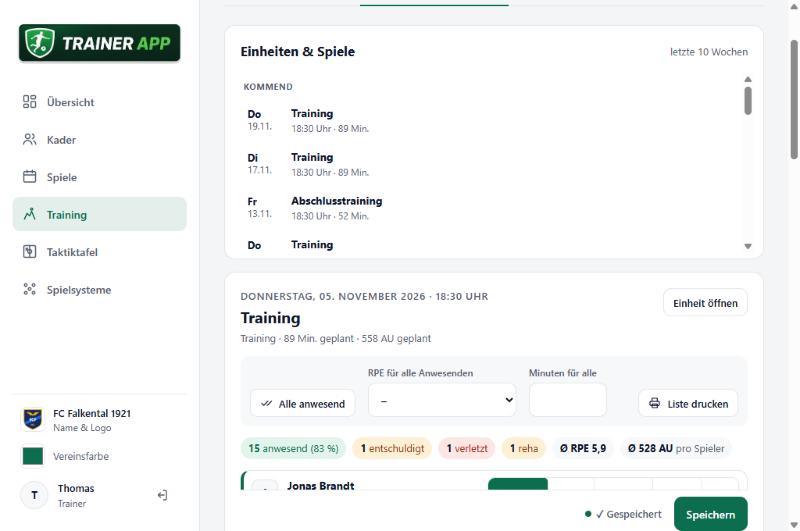
So geht es am schnellsten:
- Klick auf „Alle anwesend“.
- Ändere nur die Ausnahmen: Entschuldigt, Unentschuldigt, Verletzt oder Reha. Nochmal tippen hebt die Auswahl wieder auf.
- Wähl bei „RPE für alle Anwesenden“ den Wert, den die meisten genannt haben.
- Pass dann nur noch die Spieler an, die etwas anderes gesagt haben.
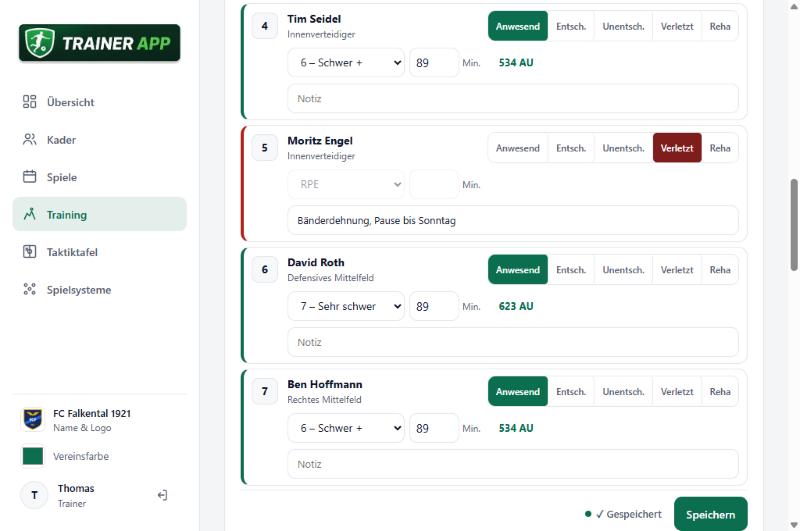
Gespeichert wird automatisch. Die Einheit gilt danach als „durchgeführt“. Mit „Liste drucken“ bekommst du einen Anwesenheitsbogen mit Kästchen und RPE-Skala, falls du lieber auf Papier mitschreibst und später nachträgst.
Mach es zur Routine: Nach dem Auslaufen fragst du kurz die Zahl ab, oder die Spieler rufen sie dir beim Rausgehen zu. Nach zwei, drei Wochen läuft das von allein.
Spiele erfassen
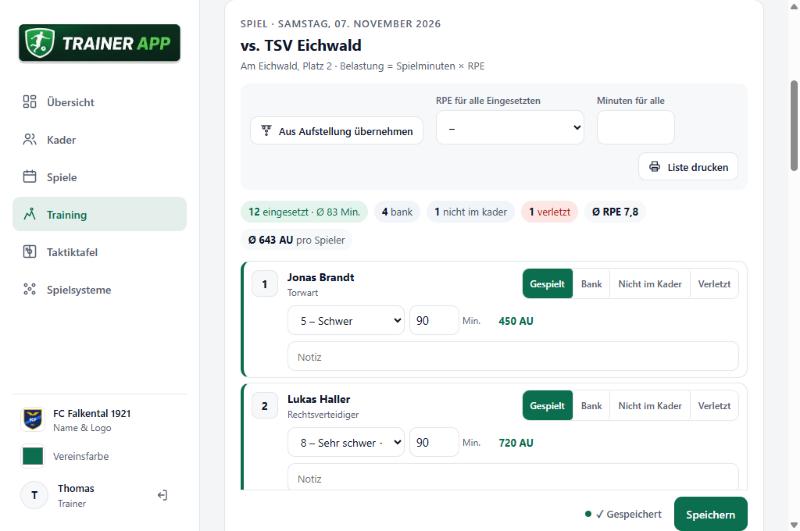
Auch Spiele gehören zur Belastung, oft sind sie sogar der größte Brocken der Woche. Wähl links das Spiel aus. Statt Anwesend & Co. gibt es hier Gespielt, Bank, Nicht im Kader und Verletzt.
Der Knopf „Aus Aufstellung übernehmen“ spart dir die meiste Arbeit: Die Startelf bekommt 90 Minuten, die Bank wird als Bank markiert, und geplante Wechsel aus der Spielvorbereitung werden schon eingerechnet. Danach korrigierst du nur noch, was im Spiel anders lief, und trägst die RPE ein.
15Belastung auswerten
Im Bereich „Auswertung“ siehst du, was aus all den Zahlen wird.
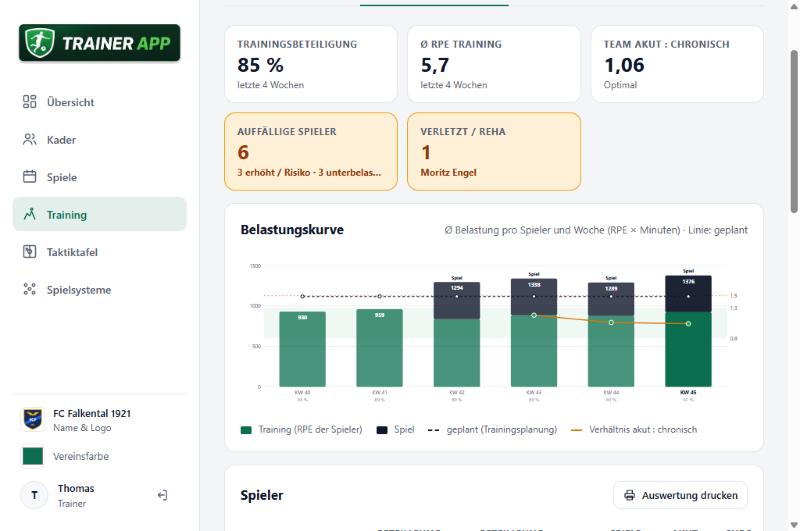
- Trainingsbeteiligung: wie viel Prozent der Spieler in den letzten vier Wochen im Training waren.
- Ø RPE Training: wie anstrengend die Einheiten im Schnitt waren.
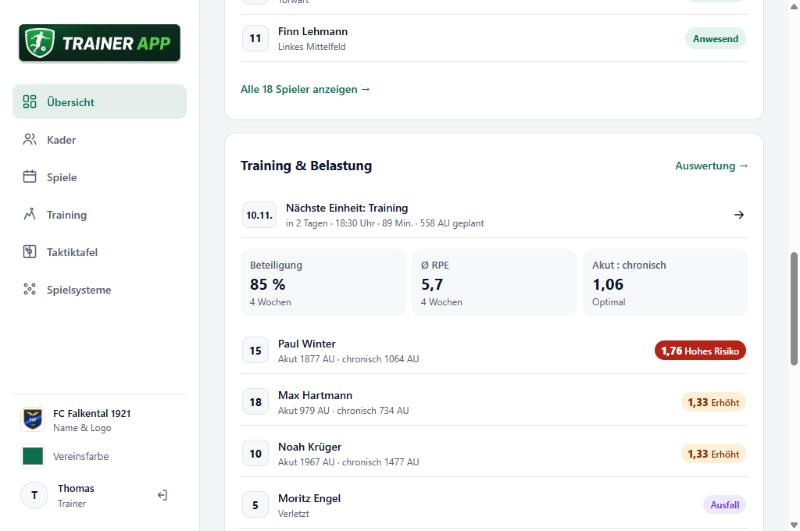
- Akut : chronisch: das wichtigste Warnsignal (siehe unten).
- Auffällige Spieler und wer gerade verletzt oder in Reha ist.
In der Belastungskurve sind die Balken die tatsächliche Belastung pro Spieler und Woche, aufgeteilt in Training und Spiel. Die gestrichelte Linie ist das, was du geplant hattest. So siehst du, ob deine Planung und das, was die Spieler empfinden, zusammenpassen.
Akut : chronisch einfach erklärt
Die App vergleicht die Belastung der letzten 7 Tage (akut) mit dem Wochenschnitt der letzten 4 Wochen (chronisch). Steigt die Belastung plötzlich stark an, ist der Körper nicht darauf vorbereitet, und das Verletzungsrisiko steigt.
| Wert | Ampel | Bedeutung |
|---|---|---|
| unter 0,8 | Unterbelastet | Zu wenig Reiz. Ok für eine Erholungswoche, aber nicht dauerhaft. |
| 0,8 bis 1,3 | Optimal | Der sichere Bereich |
| 1,3 bis 1,5 | Erhöht | Aufpassen, die nächste Einheit eher leichter gestalten |
| über 1,5 | Hohes Risiko | Belastung reduzieren, mit dem Spieler sprechen |
Ein Beispiel aus unserem FC Falkental: Paul Winter saß lange nur auf der Bank. Dann hat sich Moritz Engel verletzt, Paul ist in die Innenverteidigung gerückt und hat in den letzten beiden Spielen plötzlich 60 und 90 Minuten gespielt. Seine Ampel steht deshalb auf „Hohes Risiko“. Genau so etwas soll dir die App zeigen, bevor er sich verletzt.
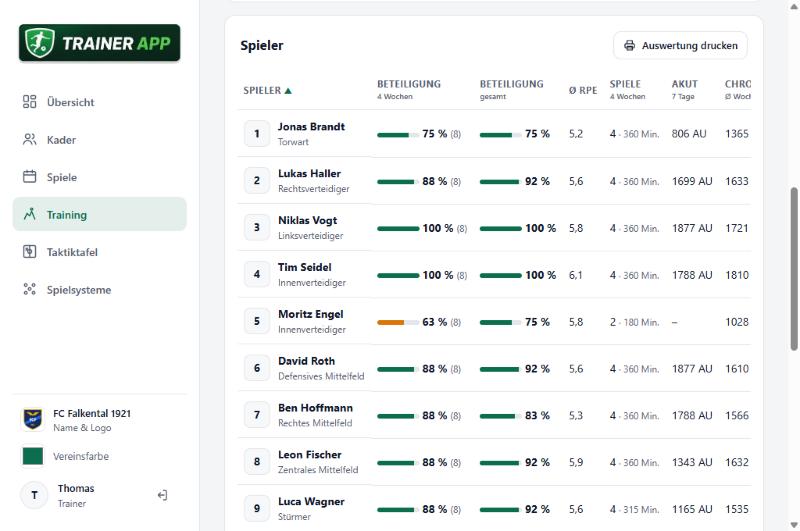
Die Ampel erscheint erst, wenn für einen Spieler mindestens drei Wochen Daten vorliegen. Vorher steht dort „zu wenig Daten“. Verletzte und Reha-Spieler werden als „Ausfall“ angezeigt und nicht als unterbelastet gezählt. Die Ampel ersetzt nie das Gespräch mit dem Spieler, sie ist ein Hinweis, kein Urteil.
Mit „Auswertung drucken“ bekommst du alles auf einer A4-Seite, zum Beispiel für die Besprechung mit dem Trainerteam oder dem Athletiktrainer.
↑ nach oben16Die Übersicht im Alltag
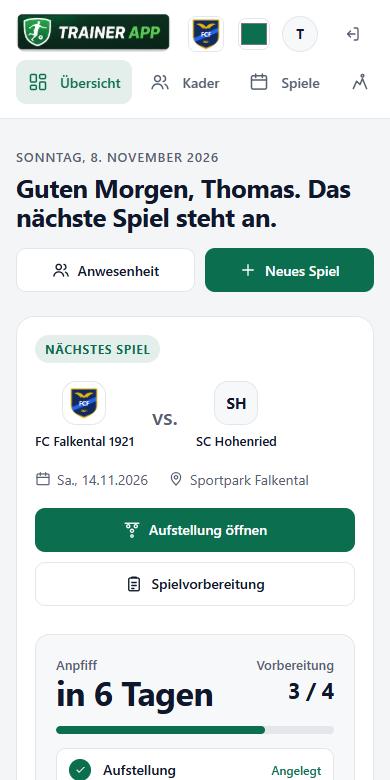
Wenn alles eingerichtet ist, wird die Übersicht deine Startseite. Sie zeigt dir das nächste Spiel mit Wappen, wie lange es noch dauert und wie weit die Vorbereitung ist. Jeder Schritt ist direkt anklickbar.
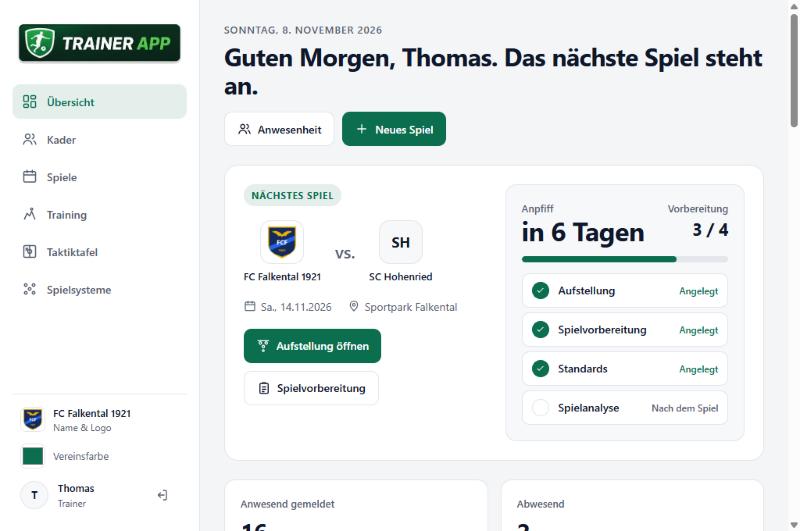
Weiter unten stehen Kader, die nächsten Spiele, die letzte Analyse und die Karte „Training & Belastung“. Dort siehst du die nächste Einheit, Erinnerungen an noch nicht erfasste Trainings oder Spiele und die Spieler, bei denen die Belastung gerade auffällig ist.
Ganz unten stellst du außerdem dein bevorzugtes System ein. Es wird auf der Taktiktafel vorausgewählt.
↑ nach oben17Am Handy und auf dem Platz
Die App passt sich jedem Bildschirm an. Am Handy wandert die Navigation nach oben, und alle Knöpfe sind groß genug für den Finger, auch mit kalten Händen am Spielfeldrand.
- iPhone (Safari): Teilen-Symbol antippen, dann „Zum Home-Bildschirm“.
- Android (Chrome): Menü mit den drei Punkten, dann „Zum Startbildschirm hinzufügen“.
Danach startest du die Trainer App wie jede andere App mit einem Tipp.
18Häufige Fragen
Muss ich etwas installieren?
Nein. Die Trainer App läuft im Browser, am PC, Tablet und Handy. Du brauchst nur Internet. Wenn du möchtest, legst du sie dir als Symbol auf den Startbildschirm (siehe Kapitel 17).
Wer kann meine Daten sehen?
Nur du. Jeder Trainer sieht ausschließlich seinen eigenen Kader, seine Spiele, Übungen und Trainingsdaten.
Ich habe mein Passwort vergessen.
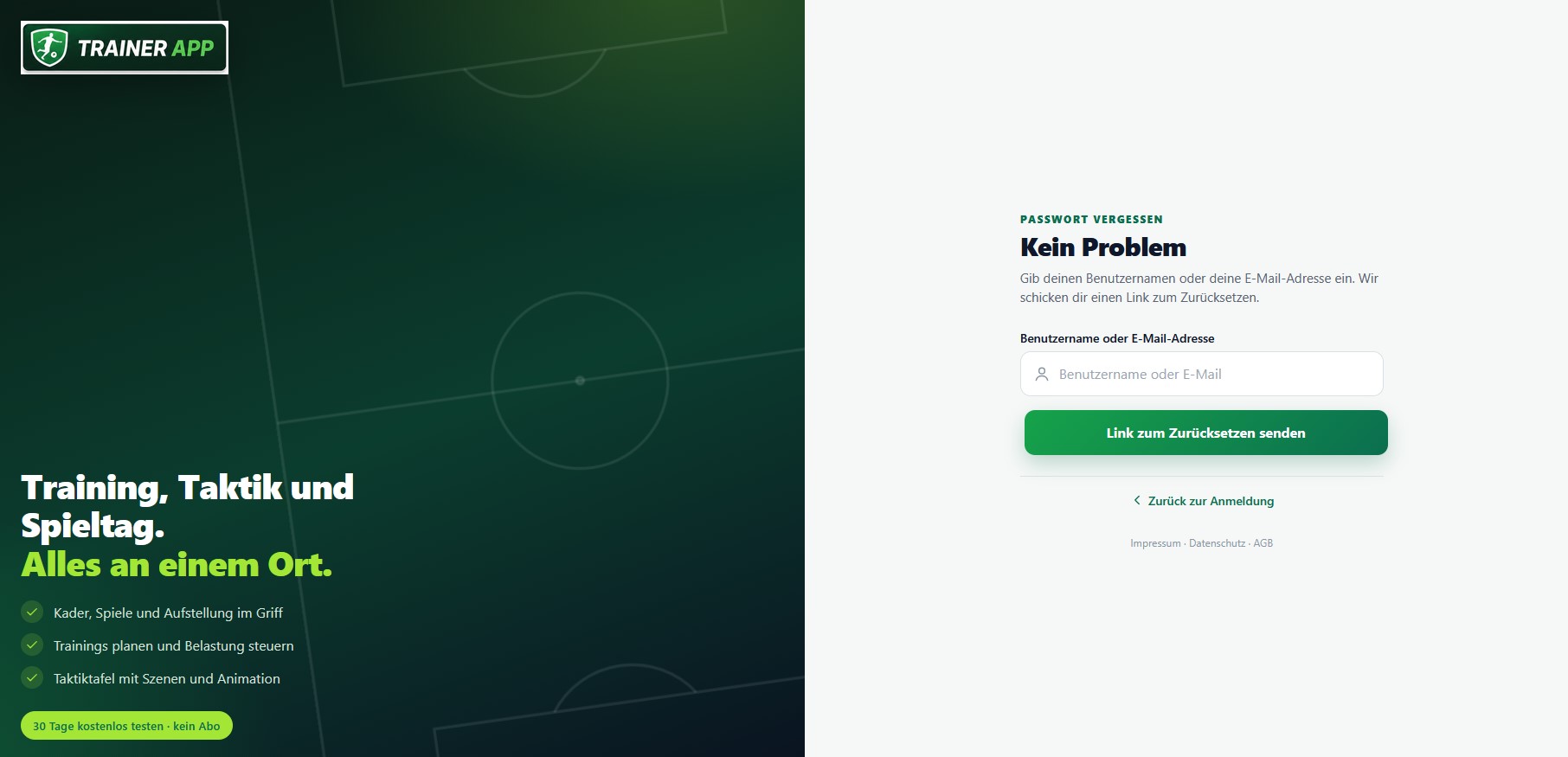
Klick auf der Anmeldeseite auf „Passwort vergessen?“, gib deinen Benutzernamen oder deine E-Mail-Adresse ein und folge dem Link in der E-Mail.
Warum sehe ich bei der Aufstellung nicht alle Spieler?
Bei der Aufstellung erscheinen nur Spieler, die im Kader als anwesend markiert sind. Schalte die fehlenden Spieler im Kader auf „Anwesend“.
Was passiert, wenn ich einen Spieler lösche?
Der Spieler verschwindet aus dem Kader, und seine Einträge bei Anwesenheit, RPE und Spielminuten werden ebenfalls gelöscht. Das lässt sich nicht rückgängig machen. Wenn ein Spieler nur länger fehlt, markier ihn lieber als abwesend.
Muss ich wirklich jedes Training erfassen?
Für die Trainingsbeteiligung reicht die Anwesenheit. Für die Belastungsampel brauchst du zusätzlich die RPE. Je regelmäßiger du erfasst, desto genauer werden die Werte. Ein vergessenes Training kannst du jederzeit nachtragen.
Warum steht bei einem Spieler „zu wenig Daten“?
Für das Verhältnis akut zu chronisch braucht die App mindestens drei Wochen Daten von diesem Spieler. Danach erscheint die Ampel automatisch.
Kann ich die Anleitung ausdrucken?
Ja, über die Druckfunktion deines Browsers (Strg + P am PC). Die Bilder werden dabei mitgedruckt.
Viel Spaß mit der Trainer App und viel Erfolg mit deiner Mannschaft! Wenn dir etwas fehlt oder unklar ist, schreib uns gerne, wir freuen uns über jede Rückmeldung.
↑ nach oben